
Таблица Excel из фото: накладная, список закупки или рукописный учёт в готовом файле
5 мин чтения · 20 ноября 2026 г.
Накладная от поставщика, список закупки в тетради, приход и расход, записанный от руки: всё это потом приходится перебивать в таблицу вручную. В Каравае хватает фото. Нейросеть прочитает, что на нём написано, разложит по столбцам и пришлёт готовый файл Excel, который открывается в Excel и Google Таблицах.
Как сделать таблицу из фото: пошагово
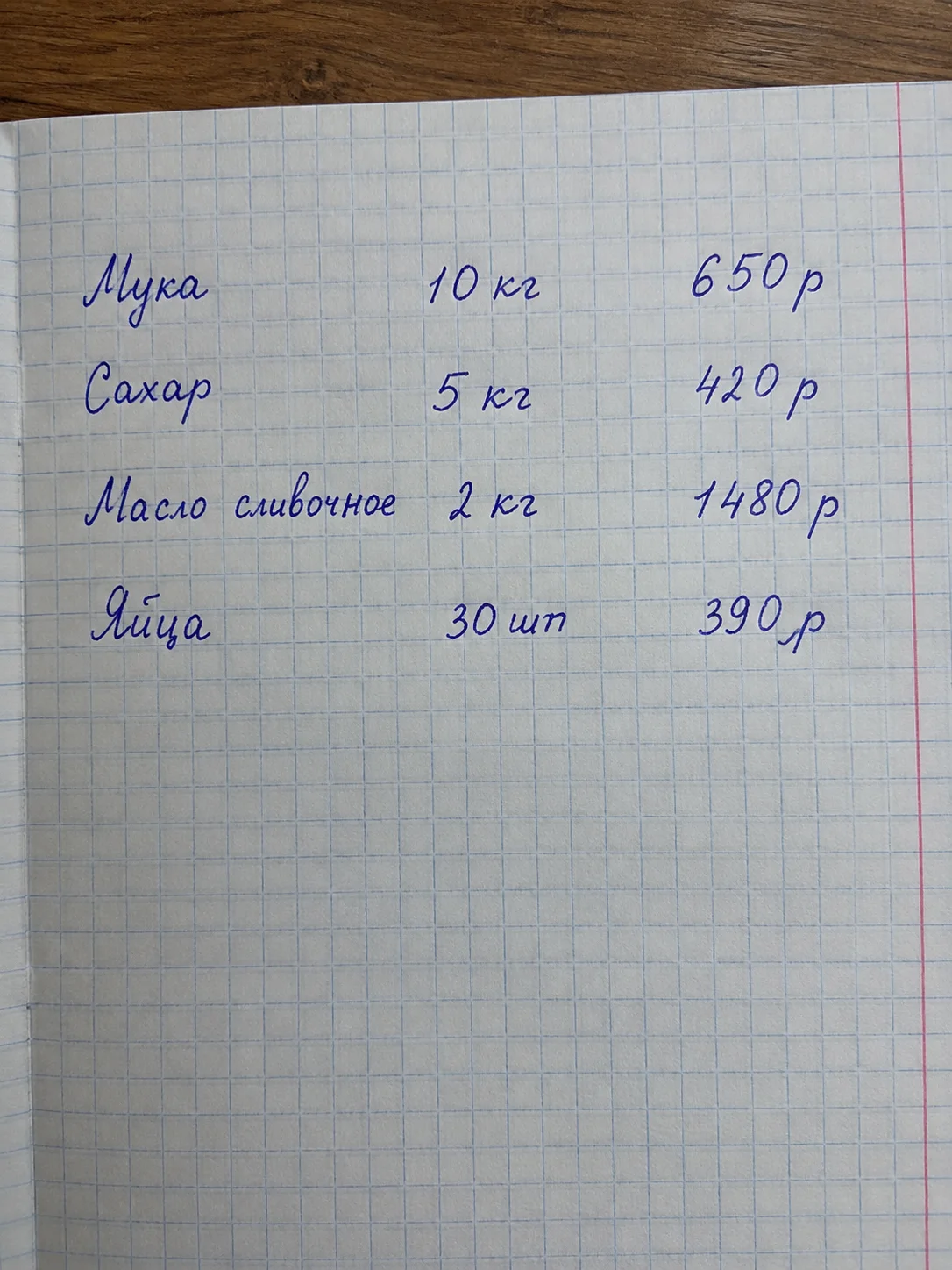
- 1Сфотографируйте лист сверху, чтобы он занял весь кадр и строки были ровными. Свет без бликов и тени от руки.
- 2Откройте Каравай, нажмите «+» и приложите фото.
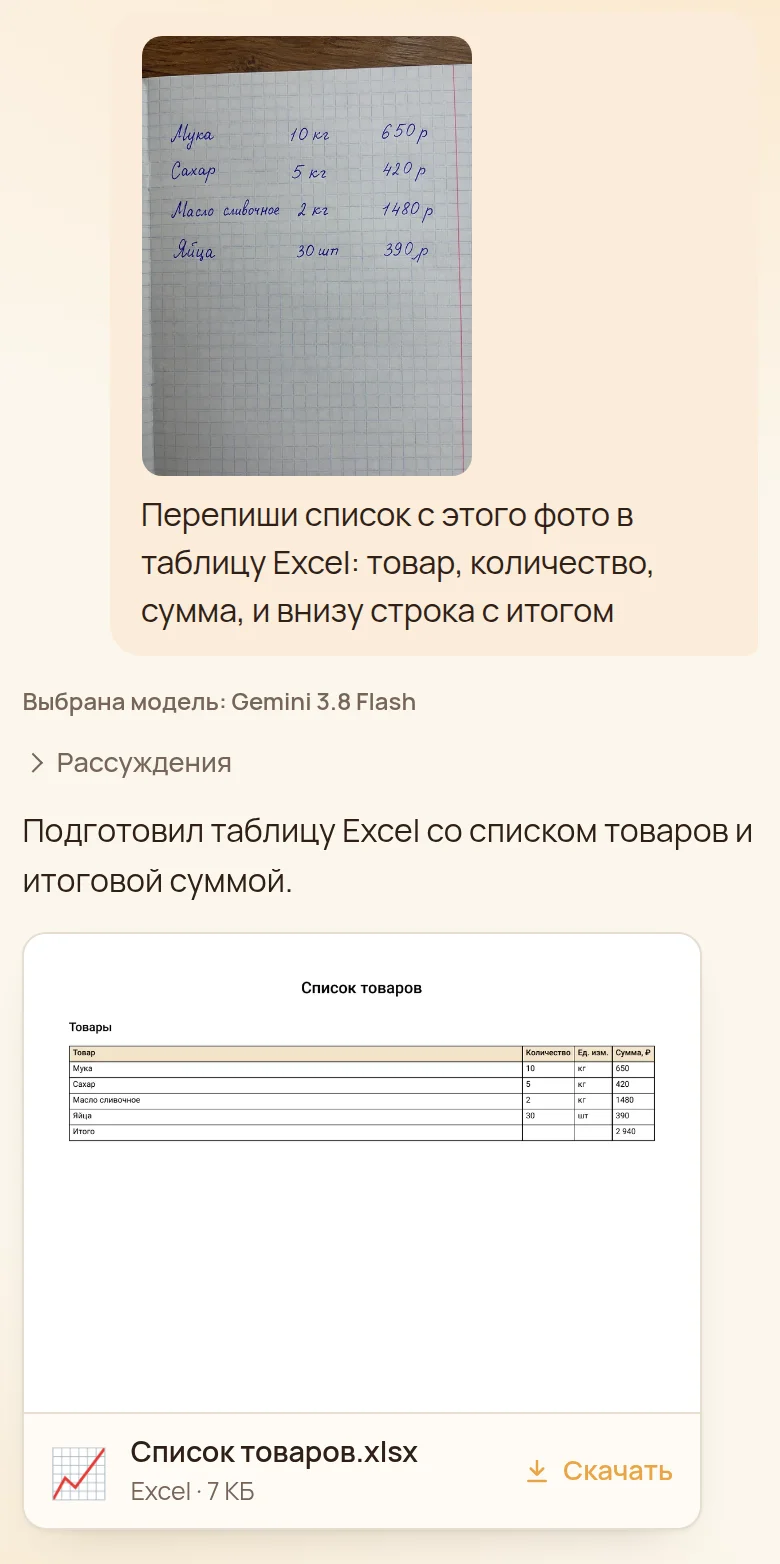
- 3Напишите, какие нужны столбцы и что посчитать: «Перепиши в таблицу Excel: товар, количество, сумма, внизу строка с итогом».
- 4Каравай пришлёт файл .xlsx: его видно прямо в чате, кнопка «Скачать» под ним.
- 5Сверьте таблицу с фото. Неверное поправьте одним сообщением в том же чате, и придёт новый файл.
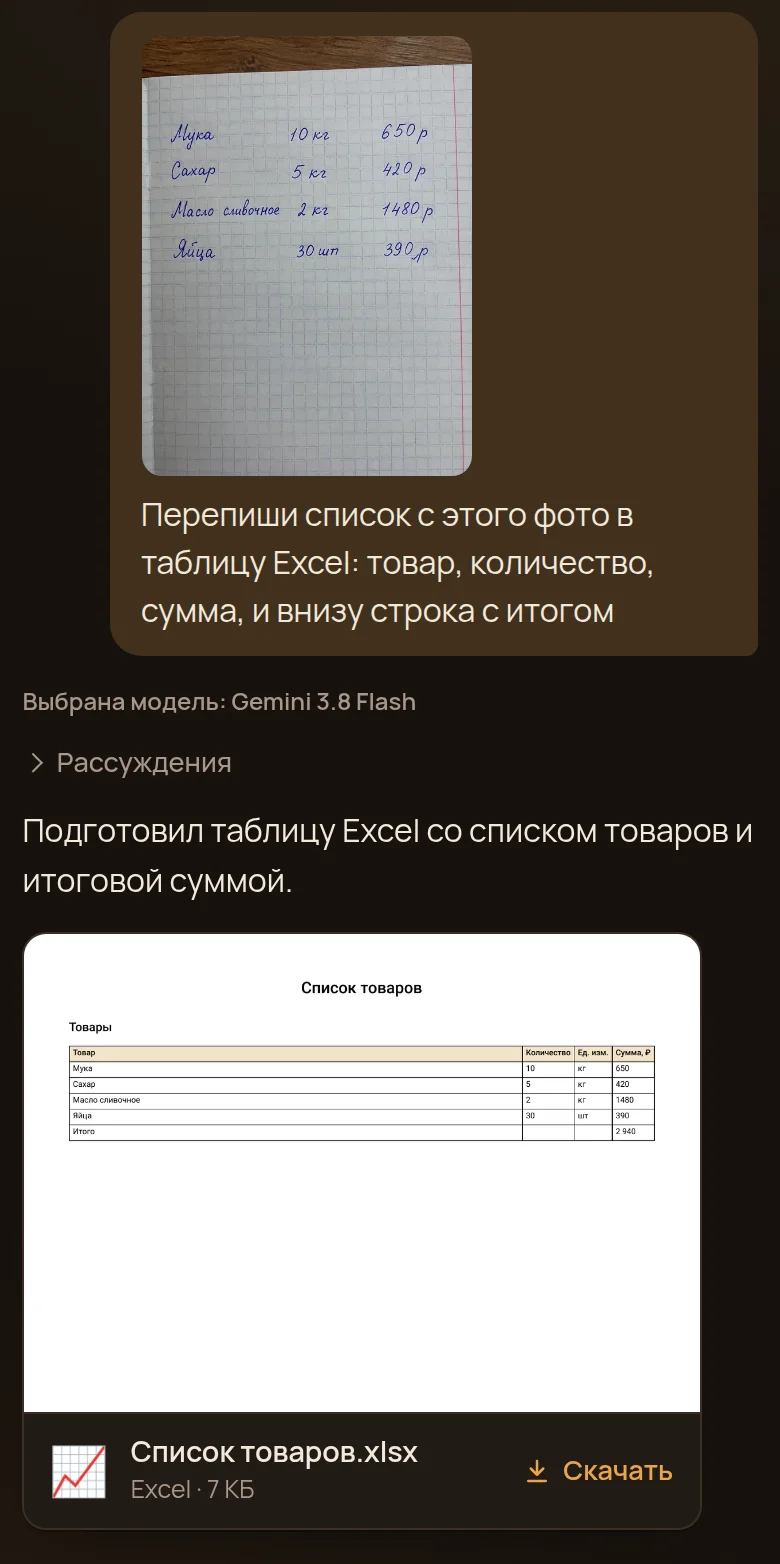
Перепиши список с этого фото в таблицу Excel: товар, количество, сумма, и внизу строка с итогом
Подготовил таблицу Excel со списком товаров и итоговой суммой.
Что написать в просьбе
- Столбцы по порядку: «дата, поставщик, товар, количество, цена за единицу, сумма».
- Что посчитать: итог, сумму по каждому поставщику, НДС, среднее.
- Как назвать лист и файл: «лист „Ноябрь“, файл „Закупки ноябрь“».
- Что не брать: «подписи и печать не переписывай», «зачёркнутое пропусти».
- Если цифра на фото неразборчива: «где не уверен, оставь ячейку пустой и отметь её». Так ошибка не спрячется в таблице.
Несколько страниц и чеков
Приложите все фото к одному сообщению и скажите, как их сложить: «всё в одну таблицу по порядку» или «каждая накладная на свой лист». Если страниц много, удобнее частями: сначала первые, потом «добавь в ту же таблицу ещё эти». Каравай помнит, что было выше в чате, и пришлёт таблицу целиком, уже с новыми строками.
Таблица уже есть, и её надо дополнить? Приложите свой файл Excel вместе с фото: «допиши строки с этой накладной в мой файл». Как Каравай заполняет ваш собственный шаблон, не ломая листы и формулы, в статье «Заполнить свой шаблон Excel или Word».
Как проверить цифры
Нейросеть читает почерк и мелкий шрифт хорошо, но не безошибочно: 1 и 7, 3 и 8, запятая в цене могут спутаться. Для денег и учёта сверьте файл с фото хотя бы по итогу: сложите суммы на бумаге или попросите в чате «сравни итог в таблице с итогом на фото». Удобно и так: «выпиши строки, где ты сомневаешься в цифрах».
- Итог в таблице совпадает с итогом в накладной.
- Количество строк то же, что на фото.
- Единицы (кг, шт, л) не потерялись и не перепутались.
- Даты в одном формате.
Каравай делает и другие рабочие файлы: Word, PDF, презентации. О них в статье «Рабочие документы нейросетью».
Частые вопросы
Можно ли сделать таблицу из фото чека или накладной?
Да. Приложите фото в чат и напишите, какие нужны столбцы. Каравай пришлёт файл .xlsx, который открывается в Excel и Google Таблицах.
Распознаёт ли нейросеть рукописный текст?
Да, если почерк разборчивый и фото ровное. Сомнительные цифры попросите отметить и сверьте с бумагой, особенно суммы.
Будут ли в таблице формулы?
Да, если попросить посчитать: итог, суммы, НДС. Они придут формулами, и при правке цифр в Excel пересчитаются.
Как поправить таблицу?
Напишите в том же чате, что поменять: «добавь столбец с ценой за кг», «отсортируй по сумме». Придёт новый файл.